Cum instalez Windows 10 pas cu pas?
Articolul acesta va fi tot despre Windows 10, despre instalarea lui. Am uitat de DVD RW de mulți ani de zile, avem stick-uri de mare viteză, instalăm Windows-ul în câteva minute de pe stick. Și pe 10 instalarea e chiar mai rapidă. Despre beneficii am tot vorbit.
Așadar, lucruri banale pentru unii, lucruri dificile pentru alții.
Înainte de a începe avem niște cerințe
Cerințele de sistem sunt cam aceleași. Windows-ul este un pic mai optimizat față de Windows 8.1, de 7 nici nu mai discutăm pentru că ușor, ușor va deveni noul XP.
Sfatul meu este să nu instalați pe hardware foarte vechi Windows 10 pentru că, oricât de bine optimizat ar fi sistemul de operare, tot veți avea o componentă ce o să vă facă probleme.
- Procesor: 1 Ghz
- RAM: 1 GB pentru 32 de biți și 2 GB pentru 64 de biți
- Stocare: minim 32 de GB
- Placă video: directx 9 sau mai mult
- Rezoluție: minim 800×600
Pe lângă cerințele hardware aveți nevoie de ceva răbdare și un stick de minim 4 GB.
Instalarea Windows-ului după ce am achiziționat un laptop cu FreeDos
Am văzut că lumea este speriată de acest sistem de operare. Nu vă speriați de acesta pentru că nu aveți de ce. Este un sistem de operare pe care îl veți șterge și veți instala, cel mai probabil, Windows 10.
Nu aveți nimic special de făcut ca să instalați. E aceeași procedură:
Nu aveți nimic special de făcut ca să instalați. E aceeași procedură:
- creare stick bootabil
- bootare
- instalare propriu zisă
Stick bootabil cu Windows 10
Apoi avem nevoie de o imagine cu Windows 10. Acum este disponibilă versiunea de la Microsoft. Gratuit, direct de la sursă. Link aici.(folosiți butonul de jos: Descărcați instrumentul acum și o să vă descarce MediaCreationTool.exe)
Avem foarte multe programe ce fac stick-ul bootabil, nu doar cel de la Microsoft. Rufus este cel mai cunoscut și nu prea a dat greș.
Link-ul pentru Rufus este aici.
Pur și simplu selectați imaginea cu Windows 10 și dați Start. În câteva minute, în funcție de calculator și stick, acesta va deveni bootabil, cu Windows 10, adică îl veți putea folosi la instalarea sistemului de operare.
O altă variantă, propusă de Microsoft, pentru crearea stick-ului bootabil este cu ajutorul MediaCreationTool.
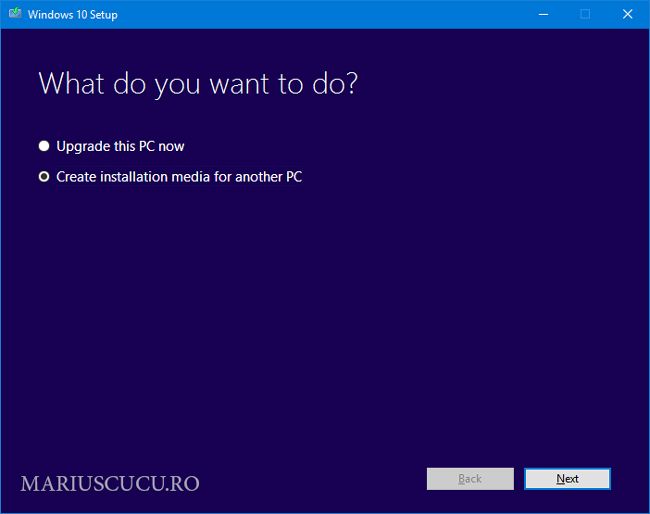
De aici începe distracția pentru că voi va trebui să umblați în BIOS pentru a pune prioritar stick-ul.
În funcție de BIOS lucrurile pot fi un pic diferite. De ceva timp avem și BIOS-uri total schimbate, pe care putem folosi mouse-ul. Design-ul este diferit.
Tot în funcție de PC sau laptop pentru a schimba prioritățile hardurilor și pentru a nu mai intra în BIOS puteți să apăsați tastele F2 sau F8, F9, F10. De cele mai multe ori, în partea de jos a ecranului, imediat după ce pornește calculator, va fi afișată tasta de prioritate.
Dacă nu, vom intra în BIOS și vom căuta USB Storage Devices. Aceasta se găsește la Boot. Cel puțin, în cazul meu, pe BIOS de la Phoenix. Atenție pentru cei cu BIOS nou, aceștia trebuie să seteze la Boot list options: Legacy. Voi încerca să pozez display-ul și să vă dau exact opțiunile. Dacă aveți un alt BIOS față de ce am eu, mă puteți ajuta să complez articolul cu poze sugestive.
Instalarea propriu zisă a sistemului de operare Windows 10
După acești 2 pași treaba este simplă. În mod normal veți rezolva treaba cu Next, Next, atenția sporită ar trebui să o aveți în momentul în care faceți/ refaceți partițiile hardului.
Eu am SSD pe care țin doar sistemul de operare, dar dacă nu aveți un hard separat pentru el, o partiție de 100 GB este arhisuficientă. Luați în considerare și fișierele temporare de pe internet, dar și documentele sau salvările pentru jocuri ce se salvează tot în C. Instalarea pe SSD nu diferă deloc cu cea pe HDD. De fapt, diferă: aștepți mai mult dacă foloseșți un hard disk și nu instalezi pe SSD:).
Pentru a nu lungi foarte mult articolul am decis să pun pozele în galerii. Mă voi opri doar la cele care sunt importante și trebuie aduse anumite precizări.
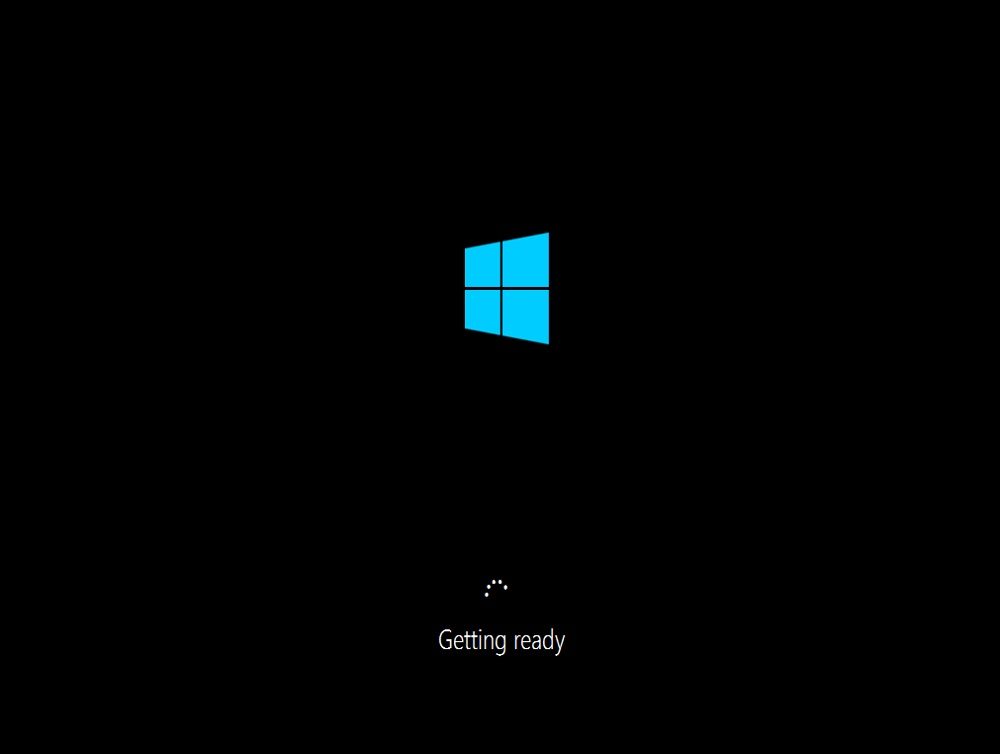
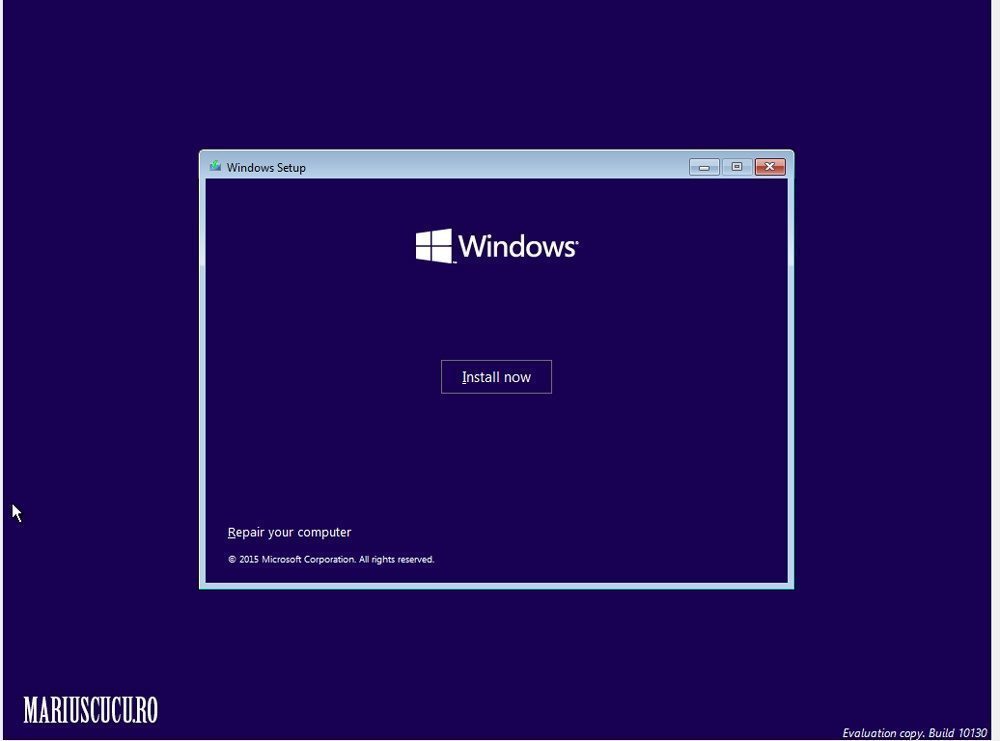
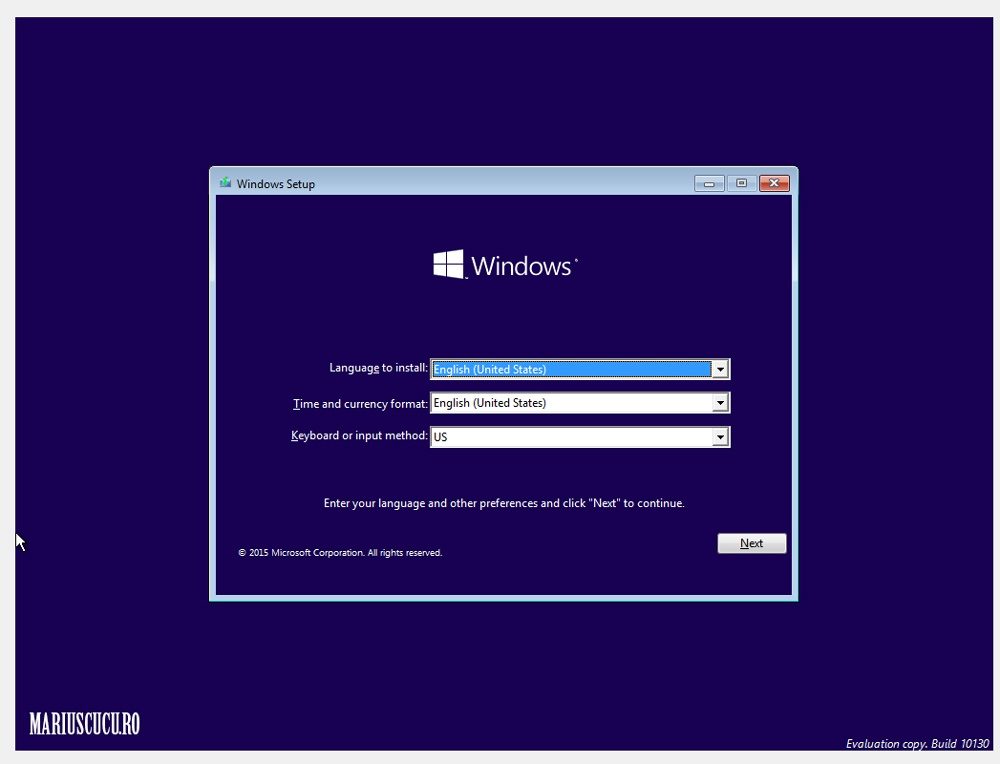


După ce faceți pașii din pozele de mai sus o să vă apară o poză ca cea de mai jos:
Aici trebuie să vedeți ce procedură alegeți: upgrade sau custom. Eu am folosit o singură dată, în trecut, varianta upgrade. Probabil că s-au schimbat lucrurile între timp, dar instalarea vreau să o fac pe „curat” așa că eu am ales custom.
Aici trebuie să vedeți ce procedură alegeți: upgrade sau custom. Eu am folosit o singură dată, în trecut, varianta upgrade. Probabil că s-au schimbat lucrurile între timp, dar instalarea vreau să o fac pe „curat” așa că eu am ales custom.
Pasul de mai jos ne arată partițiile din calculator. La mine este doar una pentru că am folosit Virtualbox pentru a face capturile de ecran și n-am alocat decât 32 de GB. Voi, probabil, aveți mai multe partiții, dar și șanse mai multe pentru a vă pierde datele. Mare grijă ce partiție faceți și ce ștergeți.
Ar trebui să aveți și câteva partiții mici: de 100 MB pentru Windows 7 și în jur de 300 de MB pentru Windows 8.1. Este un mic cache al sistemului de operare, eu îl șterg la fiecare reinstalare. Această partiție va fi refăcută, automat, de noua instalare a Windows-ului.
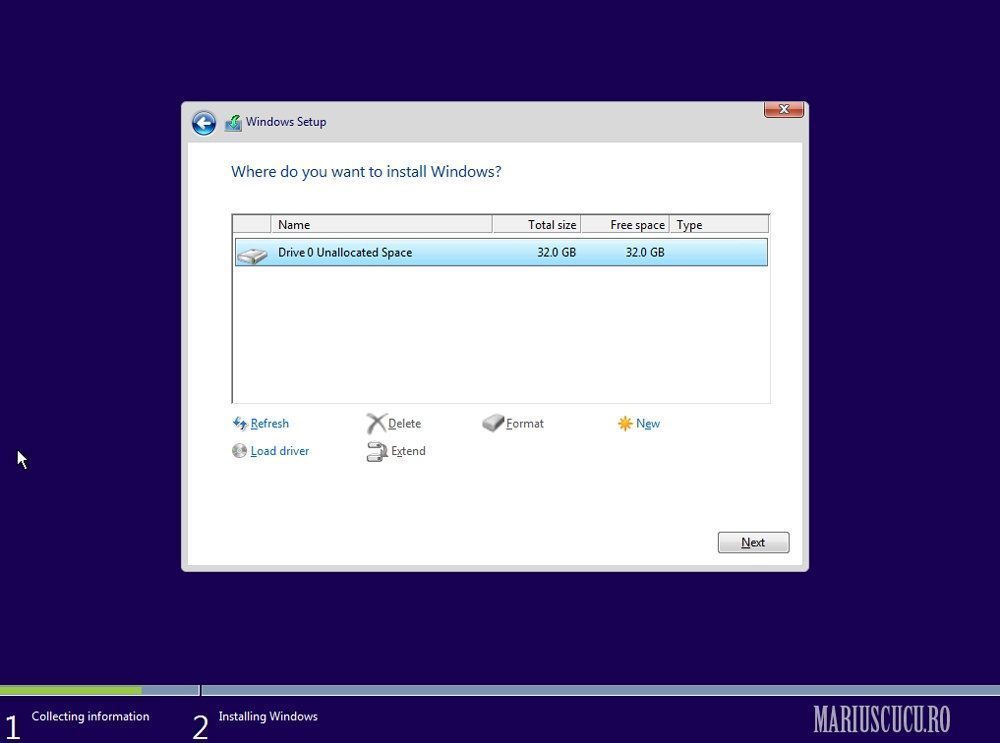
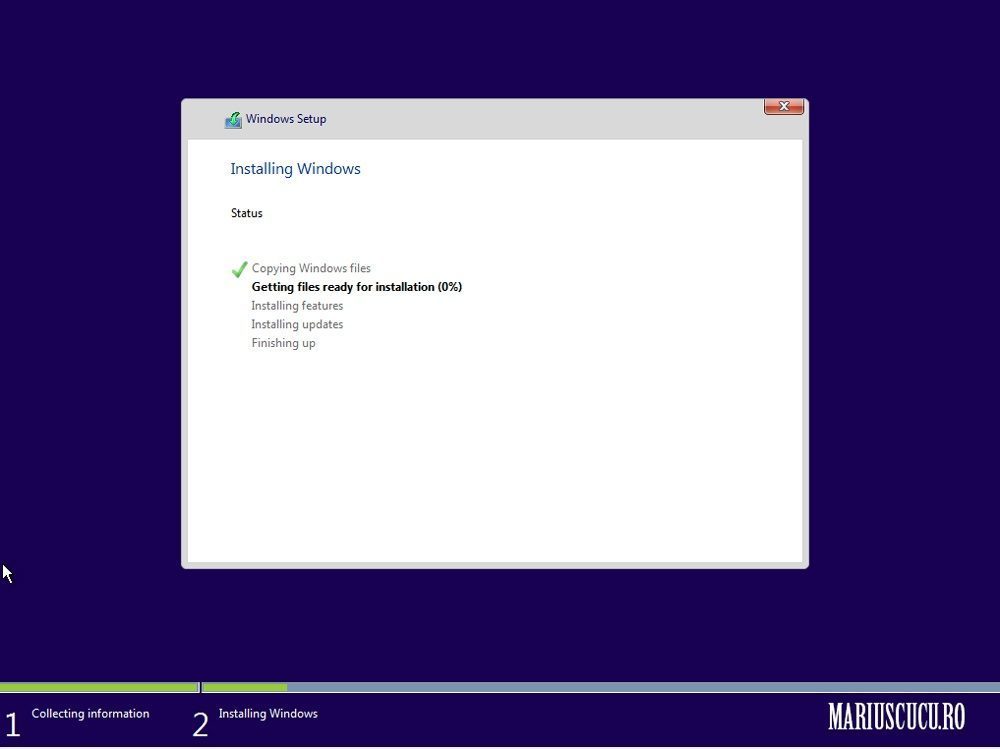
După acest pas, dacă totul este în regulă și nu veți primi vreun mesaj de eroare, instalarea va porni imediat după ce veți da Next.

La mine durează între 4 și 6 minute toată procedura, depinde de stick-ul pe care îl folosesc. La final o să vă apară exact ca în poza de mai jos. În cele 10 secunde eu prefer să scot stick-ul din USB pentru că, altfel, voi risca să repornesc instalarea sistemului de operare.
După aceea vom avea pașii de configurare a Windows-ului: OneDrive, contul de Insider, setări privind locația, reclamă la Cortana.
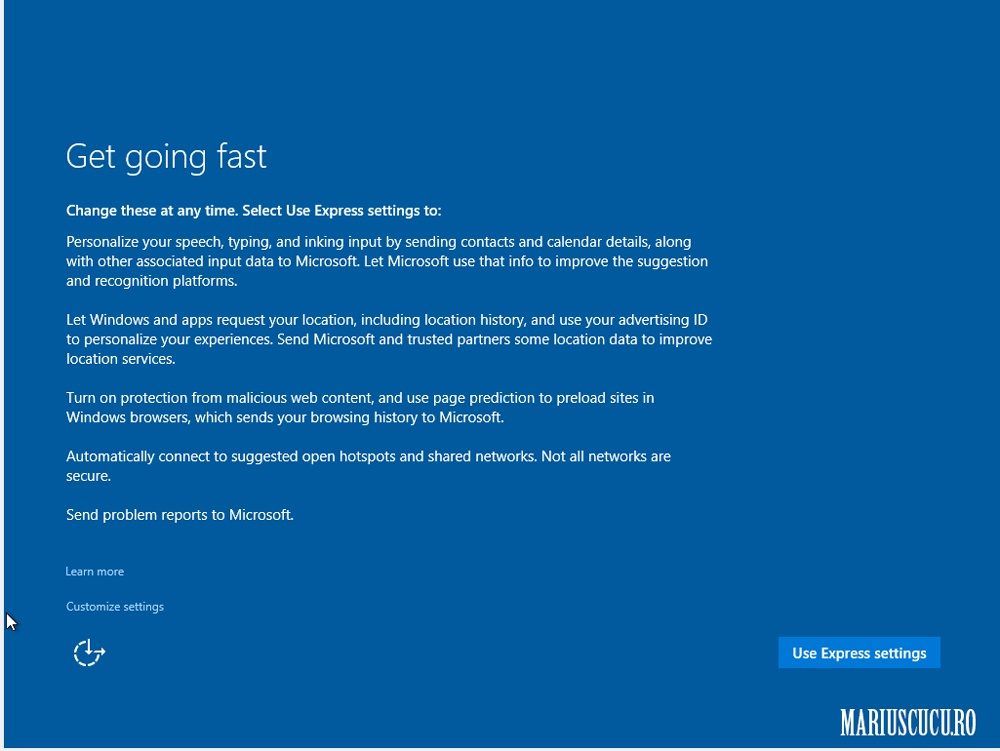
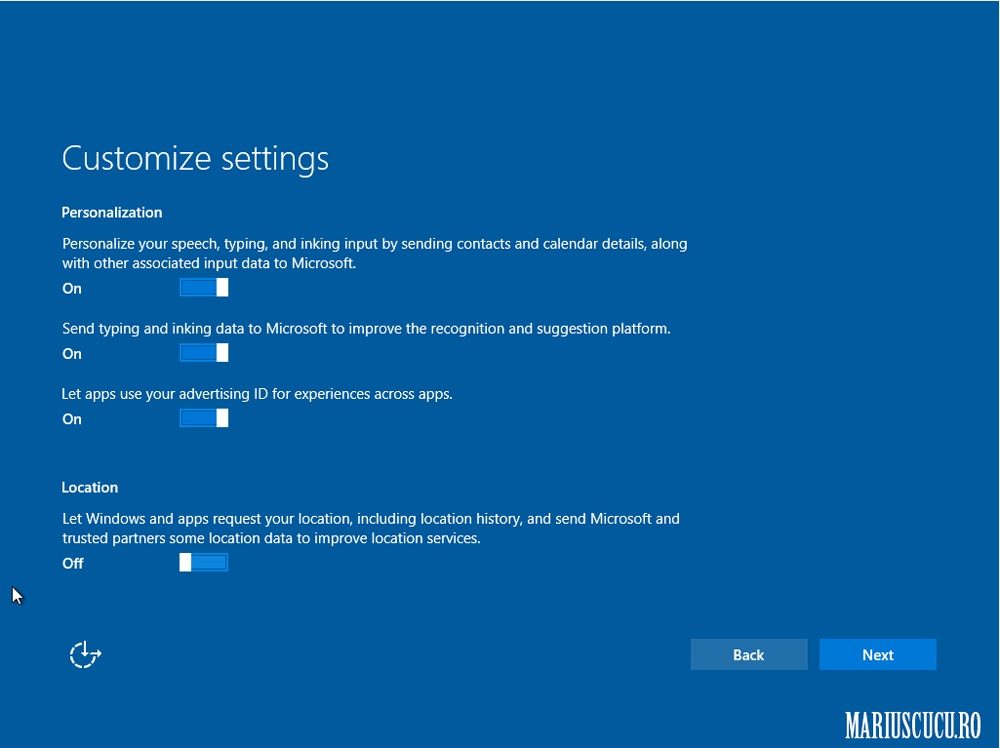
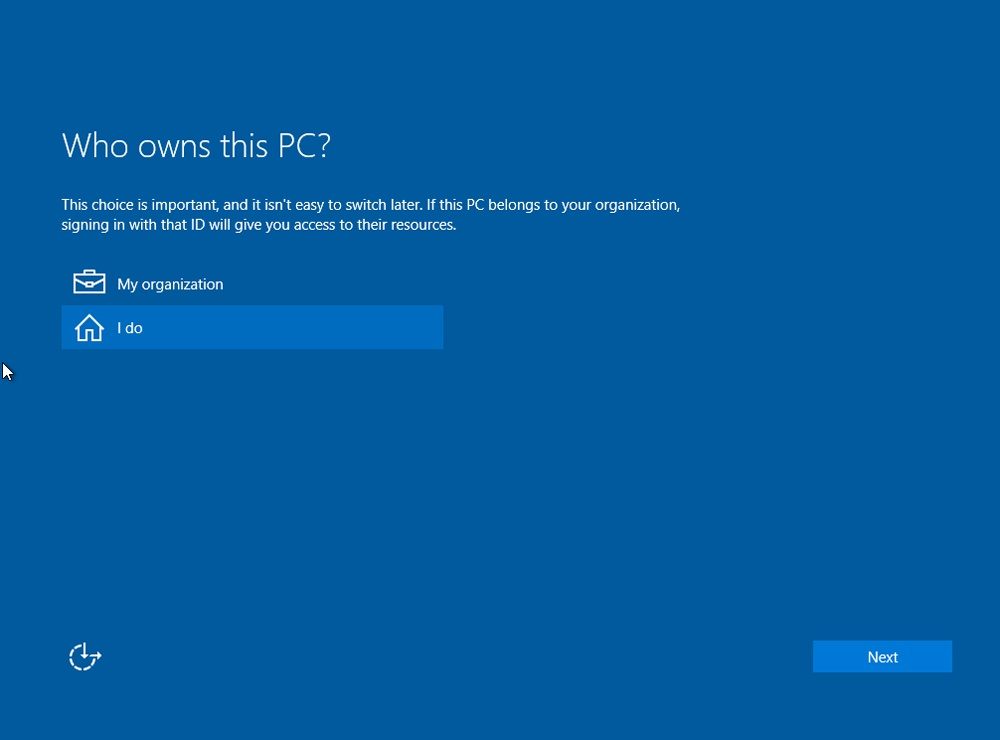
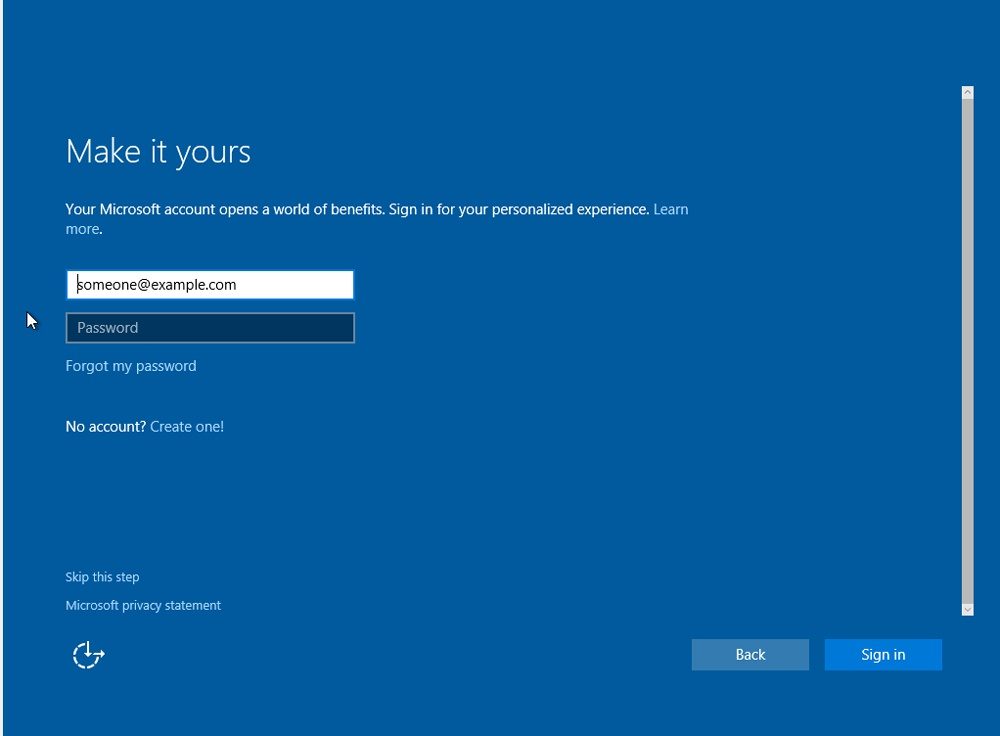
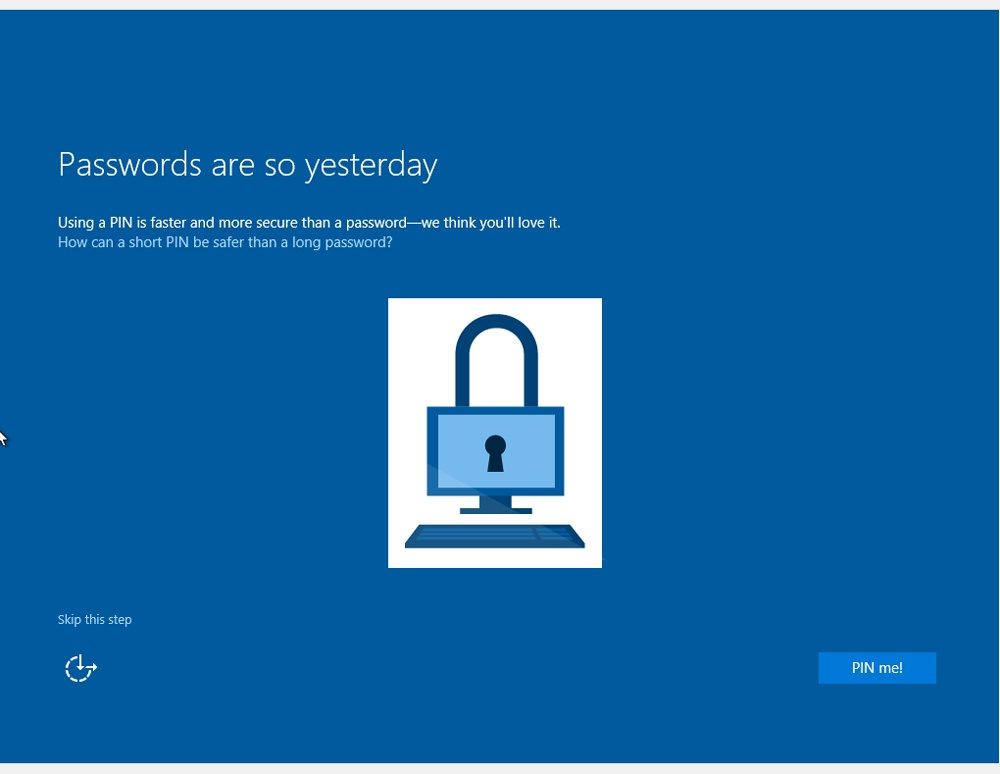
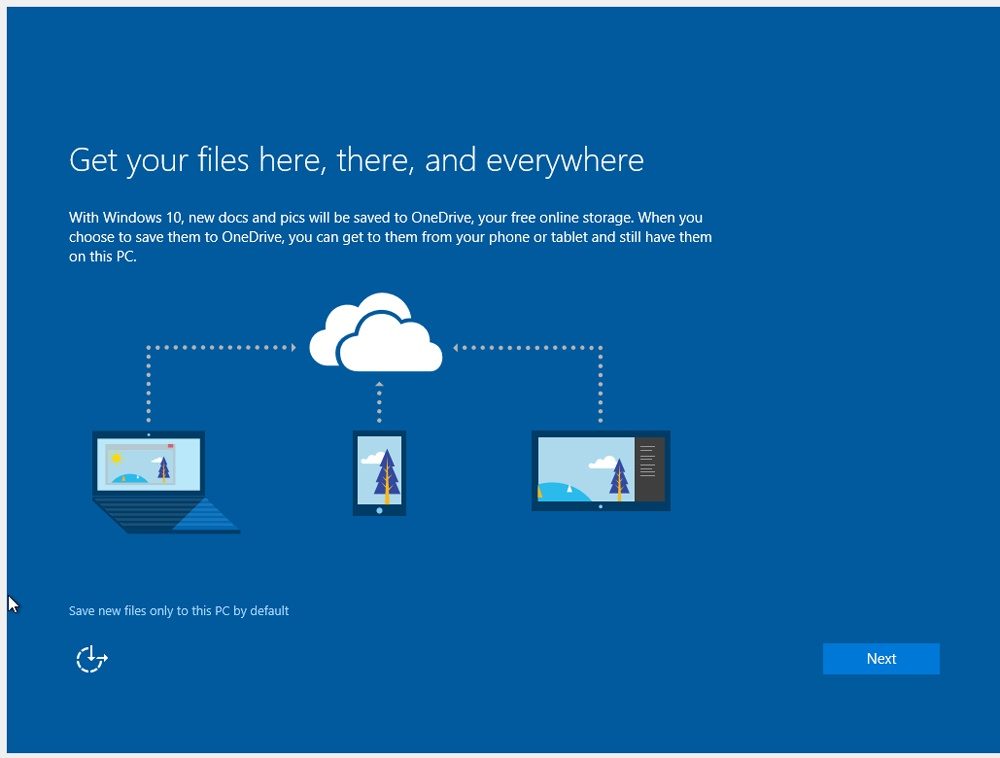
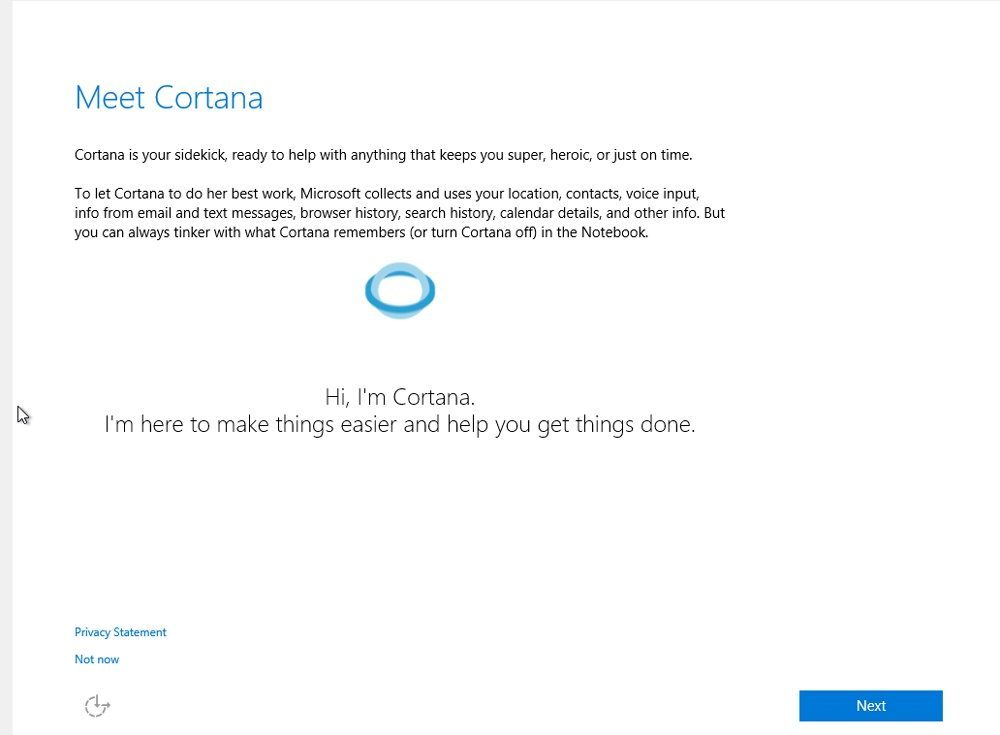
Dacă vreți să vă faceți cont de Insider puteți să îl faceți înainte sau direct din interfața albastră, cea din pozele de mai sus. Trebuie să aveți conectat calculatorul la internet și să completați formularul din poza de mai jos:
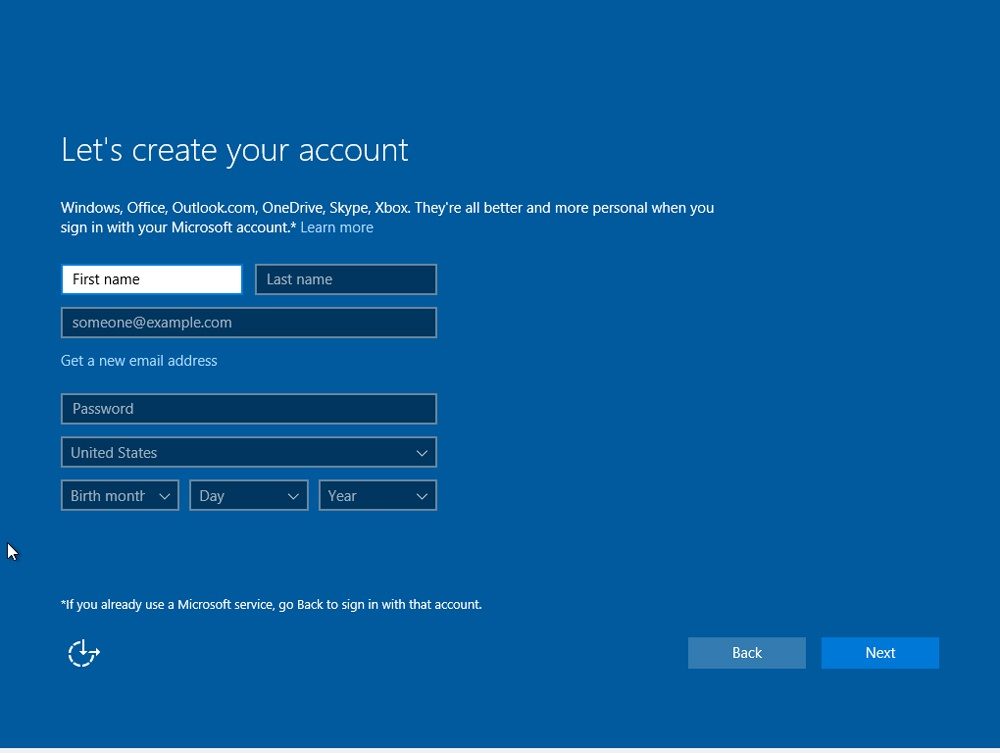
Apoi, după toate setările acestea, puteți să așteptați ca sistemul de operare Windows 10 să facă ultimele setări. Eu recomand ca sistemului să i se facă actualizările de riguare, mai ales că, în momentul de față vorbim de o versiune aproape finală. Orice update poate să însemne un bug rezolvat.
Eu, cu versiunea descărcată astăzi de pe site-ul oficial, am avut de descărcat ceva update-uri. Pe lângă update-uri, pentru cei care sunt curioși și au mai intrebat prin comentarii, Windows 10 instalează majoritatea driverelor pentru calculatorul vostru. Poate cele prea vechi să nu fie recunoscute, în rest, n-ar trebui să aveți nicio bătaie de cap.
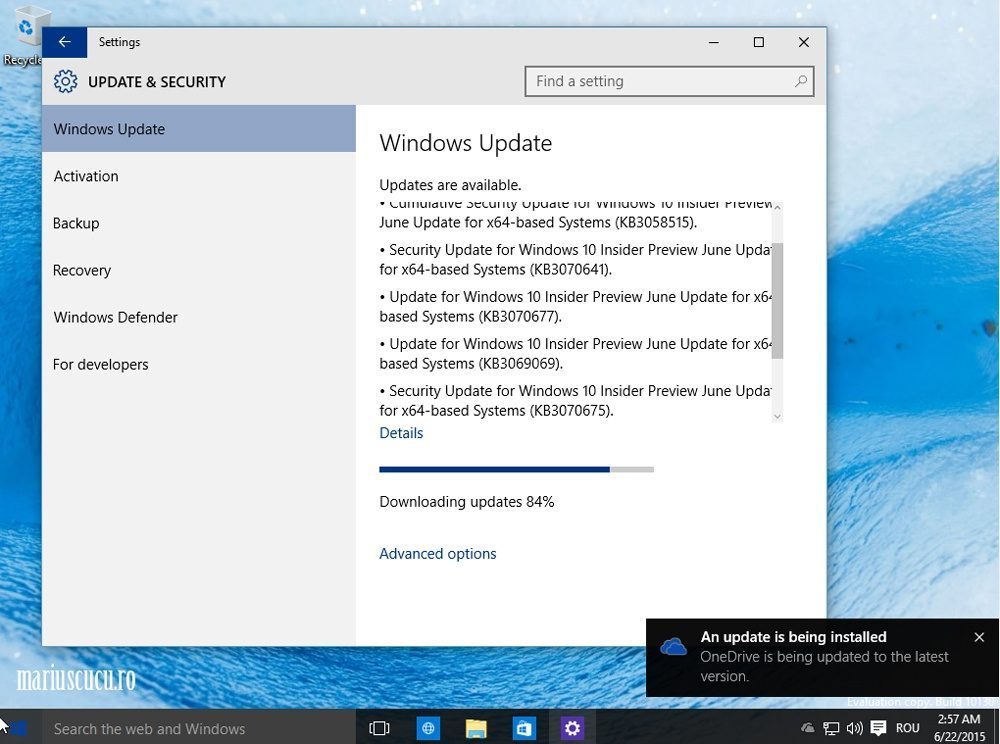
Iar dacă luați în calcul că sistemul de operare vine la pachet cu un antivirus mic, cu atât mai mult trebuie să faceți actualizările.
Mulți știu deja procedura, dar sunt și destui care întreabă procedura pas cu pas. Iată mai sus. Sper să fie de folos.
Mulți știu deja procedura, dar sunt și destui care întreabă procedura pas cu pas. Iată mai sus. Sper să fie de folos.
